同步

多设备会话的隐藏边界
网页版与手机端并非完全镜像。理解「已读回执延迟」「历史消息不同步」「离线队列」三个机制,才能判断哪些操作必须在手机端完成。
Session01
你已经会扫码登录、会发消息。这一页讲的是剩下 90% 的人从未打开过的开关:多设备会话的边界、快捷键的隐藏组合、隐私设置的细节层级,以及一套可复用的桌面工作流。
不是入门教程。以下每一项都对应一个具体操作路径,适合已经日常使用网页版的用户。
网页版与手机端并非完全镜像。理解「已读回执延迟」「历史消息不同步」「离线队列」三个机制,才能判断哪些操作必须在手机端完成。
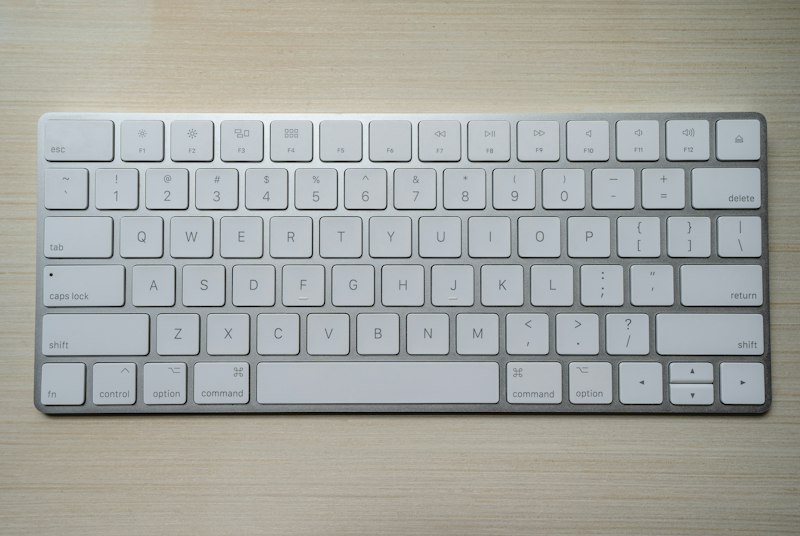
Ctrl+Alt+N 新建聊天、Ctrl+Alt+Shift+U 标记未读、Ctrl+Alt+Backspace 归档。把高频动作绑定到肌肉记忆,鼠标使用率可下降一半。

「最后上线时间」与「在线状态」是两个独立开关;网页版无法单独设置,但可以通过手机端的例外名单间接控制桌面端的可见性。

利用浏览器多配置文件(Profile)登录两个网页版实例,配合归档规则与静音策略,在同一台电脑上实现账号级别的上下文切换。

在搜索框输入联系人名 + 关键词可限定会话范围;配合「按日期跳转」侧栏,能在数千条消息中把定位时间从分钟级压到秒级。

网页版的媒体缓存策略与手机端不同。关闭自动下载、按会话单独放行,可以显著降低浏览器存储占用并加快首次加载。
每条都对应一个具体动作,不是泛泛而谈的「注意隐私」。
设置 → 存储与数据 → 媒体自动下载,网页版默认会缓存图片与语音。关闭后首次加载明显变快,代价是需要手动点开媒体。
选中会话后按此组合键标记未读,配合 Ctrl+Alt+Backspace 归档,可以形成「读完即归档」的固定节奏。
手机端 隐私 → 最后上线时间 → 我的联系人除外,把需要保持可见的少数人加入白名单,其余人一律不可见。
Chrome / Edge 新建配置文件分别登录不同账号,网页版会话互不干扰,切换成本低于反复扫码。
手机端 已链接的设备 列表里,把不再使用的电脑移除。网页版登录态不会自动过期,这是最容易被忽略的安全口子。
先点开目标会话,再在顶部搜索框输入关键词,结果只在该会话内匹配,比全局搜索快一个数量级。
按顺序执行,完成后你会得到一个稳定、可复用的网页版使用环境。
为工作账号单独创建浏览器配置文件,避免与个人账号的缓存和登录态混在一起。
在浏览器层关闭站点通知,改用标签页固定 + 角标提示,减少打断式提醒。
把新建聊天、搜索、归档三个动作练成肌肉记忆,其余功能保持鼠标操作即可。
固定时间检查已链接设备、归档旧会话、清理媒体缓存,保持环境长期可用。
同一账号,三种入口的能力并不对等。下表只列进阶用户真正会遇到的差异。
| 能力项 | 网页版 | 桌面客户端 | 手机端 |
|---|---|---|---|
| 多设备同时在线 | 支持 | 支持 | 主设备 |
| 完整历史消息同步 | 部分 | 部分 | 完整 |
| 键盘快捷键覆盖 | 较全 | 最全 | 无 |
| 独立隐私例外名单 | 跟随手机 | 跟随手机 | 可设置 |
| 媒体缓存可控性 | 浏览器级 | 应用级 | 系统级 |
| 多账号并行 | 多配置文件 | 单实例 | 单账号 |
数据来自对高频网页版用户的观察,用于说明这些优化的实际价值。
点击热度较高的标签,通常是进阶用户最常卡住的环节。
每个回答都给出可执行的操作路径,而不是「建议你注意安全」这种空话。
Ctrl+Alt 组合,临时禁用扩展测试。Cmd+Option,不要用 Ctrl 版本。